Bueno el trailer recién salió asi que se los dejo para que lo vean.
Cuando exista mas material disponible se los haré saber.
http://www.ign.com/videos/2011/10/14/justice-league-doom-debut-trailer
Mostrando entradas con la etiqueta de. Mostrar todas las entradas
Mostrando entradas con la etiqueta de. Mostrar todas las entradas
viernes, 14 de octubre de 2011

lunes, 20 de junio de 2011
Científicos Japoneses sintetizan carne a partir de excremento humano

Investigadores del Laboratorio de Okayama en Japón han propuesto una innovadora solución al creciente problema de la alimentación en el mundo, desarrollando filetes de carne de proteínas fabricados a partir de excrementos humanos.
El proyecto se inició cuando una empresa encargada de controlar el alcantarillado de Tokio se dirigió a los investigadores para encontrar una manera de procesar el enorme exceso de desechos humanos acumulados en la superpoblada ciudad. Tras examinar el compuesto del lodo proveniente del alcantarillado, el investigador Mitsuyuki Ikeda descubrió que contiene una gran cantidad de proteínas debido a sus bacterias.
Así, los científicos extrajeron dichas proteínas del excremento y las combinaron con otras sustancias para crear un filete artificial. La ‘carne’ que se produce como resultado tiene un contenido del 63% de proteína, 25% de carbohidratos, 3% de grasas y 9% de minerales. Para hacer el producto semejante a una carne natural, los científicos lo colorearon de rojo y agregaron proteína de soja para mejorar su sabor.
Los primeros voluntarios que se atrevieron a probar la nueva ‘carne’ dijeron que su sabor es muy parecido al de la carne natural. No obstante, por el momento son pocos los voluntarios que desean probar las bautizadas como 'shitburgers'. Los científicos opinan que se trata de una barrera psicológica, ya que las personas saben de dónde ha salido dicho 'manjar'.
Pero los científicos esperan que las personas se den cuenta de los beneficios de este producto. El uso de la carne sintetizada podría reducir la contaminación del medio ambiente y ahorrar algunos recursos necesarios para la ganadería. El precio de las 'shitburgers' aún es mucho más alto que el coste de la carne natural, porque incluye los gastos para las investigaciones, pero se espera que baje si el producto consigue una aceptación masiva.
viernes, 10 de junio de 2011
Cae la Cúpula de Anonymous en España!

La Policía Nacional da por desarticulada la "Cúpula" de Anonymous en España.
La Policía Nacional ha detenido a tres miembros de la organización de hackers activistas Anonymous en España, uno de los cuales albergaba en su domicilio un servidor desde el que se coordinaron y ejecutaron ataques informáticos contra páginas web gubernamentales, financieras y empresariales de todo el mundo, según asegura el cuerpo policial en un comunicado. Con esta operación, dan por desarticulada la cúpula de la red de piratas informáticos en España, según añade la nota. Los arrestos se han producido en Barcelona, Valencia y Almería.
Entre otros ataques, desde la vivienda se coordinaron arremetidas contra los sitios web de la tiende Playstation, BBVA, Bankia, Enel, y de los gobiernos de Egipto, Argelia, Libia, Irán, Chile, Colombia y Nueva Zelanda. En España, los detenidos lanzaron un ataque el pasado 18 de mayo contra la página de la Junta Electoral Central, y después también contra las webs de la policía autonómica catalana, los Mossos d'Esquadra, y del sindicato UGT.
La organización se estructura en células independientes que, en el momento acordado, lanzan miles de ataques de denegación de servicio (DDoS) para colapsar servidores web, según detalla la nota policial. En ocasiones la red emplea ordenadores zombies (cuyos propietarios ignoran que sus terminales están siendo utilizados para tal fin) infectados en todo el mundo.
Uno de los máximos responsables de la red desarticulada es un marino mercante de 31 años residente en Gijón, que tenía en su casa un servidor de chat desde el que se coordinaban y ejecutaban algunos de los más importantes ataques llevados a cabo por la red.

Considerados como una amenaza por la OTAN
Según la Policía Nacional, esta investigación supone la primera operación policial en España contra Anonymous y sólo cuenta con precedentes similares en EE UU y Reino Unido, dadas las complejas medidas de seguridad que emplean sus miembros para proteger su anonimato. La OTAN considera al grupo internacional de piratas informáticos como una amenaza para la propia alianza militar, según añade el comunicado policial. La organización de ciberactivistas ya ha respondido que no aceptará amenazas de la Alianza Atlántica.
La Brigada de Investigación Tecnológica de la Policía Nacional ha analizado desde octubre de 2010 más de dos millones de líneas de registro de chats y páginas web usadas por la organización de hackers, hasta dar con su cúpula en España, con capacidad para tomar decisiones y dirigir los ataques, y arrestarla en Barcelona, Valencia y Almería.
martes, 7 de junio de 2011
El computador que resolvió el misterio de su propio robo

La policía de California recuperó un laptop robado luego de que un programa le enviara
a su dueño legítimo la ubicación y foto del presunto ladrón, tomada con la cámara del aparato electrónico.
Joshua Kaufman, un diseñador de interacción de Oakland, denunció el robo en marzo. La policía sólo vino a tomar cartas en el asunto, el pasado martes, luego de que el blog de Kaufman donde se hablaba del robo, atrajera la atención de los medios de comunicación.
El chofer de taxi Muthanna Aldebashi, de 27 años, fue acusado del delito de posesión de propiedad robada. Un portavoz de la policía dijo que una denuncia inicial fue clasificada equivocadamente.
"Estoy muy contento de tenerlo de vuelta", le dijo Kaufman a la BBC. "Muy feliz y aliviado de no tener que sentarme a ver cómo otra gente usa mi viejo computador".
El 21 de marzo, durante el día, cuando Kaufman no estaba en su departamento de Oakland, un ladrón entró a la propiedad forzando una ventana.
Software "escondido"
Kaufman reportó el delito inmediatamente a la policía de Okland y el agente que le tomó declaración anotó la mención de que Kaufman le había incorporado un software de rastreo, le dijo la agente Holly Joshi a la BBC.
El software se llama Hidden (escondido) y le proporciona al propietario la ubicación del computador y fotografías tomadas por la cámara interna del Mac e instantáneas de la pantalla del computador.
El programa comenzó a enviar inmediatamente fotos de un hombre barbado, de cabello oscuro y desordenado, sentado en una cama sin camisa, frente al computador, o manejando.
"No había nada de interesante", dice Kaufman. "Las fotos eran, en su mayoría, aburridas, un fulano cualquiera sentado frente a un computador, o durmiendo, o mirando videos de Youtube en la cama".
El software también le envió una instantánea del hombre entrando a su propia cuenta de correo electrónico, información que los investigadores utilizaron después para atraerlo a una trampa y arrestarlo.
Kaufman dice que les entregó la evidencia a los investigadores de Oakland y no obtuvo respuesta.
Mientras tanto, comenzó a escribir sobre el robo en un sitio llamado thisguyhasmymacbook (estetipotienemimac).
La policía entra en acción
La pesadilla de Kaufman -y la aparente falta de interés de la policía de Oakland por hacer algo, pese a que éste les había dado algunas claves- pronto despertaron la curiosidad de los medios de comunicación de Estados Unidos.
"La gente empezó a decir que era una campaña viral de nuestra parte", le dijo a la BBC el jefe de Hidden, Toby de Havilland.
El martes, un productor del programa de televisión de noticias y entretenimiento Good Morning, America, de la cadena ABC, contactó a la agente Joshi para pedirle información sobre el caso.
Joshi se puso al habla con los investigadores y descubrió que la denuncia inicial de Kaufman había sido archivada erróneamente con los casos donde no había pistas para ayudar a la investigación.
Unas tres horas después del llamado de ABC, la policía arrestaba a Aldebashi, quien hizo "declaraciones de admisión" que indicaban que sabía que el laptop era robado, dice Joshi.
La policía no ha acusado a Aldebashi del robo inicial en el departamento de Kaufman. Se cree que el chofer compró el aparato robado en la calle.
"La policía siempre se está apoyando en adelantos tecnológicos como una forma de ir un paso más adelante que los delincuentes para poder capturarlos y resolver casos", le dijo Joshi a la BBC.
"Y esto es tecnología que nos puede ser tremendamente útil".
Trampa para el sospechoso
Kaufman explicó en su blog que los investigadores utilizaron la información que él proporcionó -una dirección de e-mail vinculada a un servicio de taxis para el que trabajaba Aldebashi como chofer- para atraer al sospechoso y arrestarlo fingiendo que necesitaban alquilar un vehículo.
Mientras tanto, De Havilland dice que los aspectos negativos de lo sucedido han concitado la atención sobre su producto.
"Hemos notado un gran repunte en los gráficos de venta", dice.
martes, 31 de mayo de 2011
Insertar albums en tu blog o página web con picasa de google
El trabajo con imágenes es fundamental en la Web, y tenemos que evitar su inclusión en nuestros blogs de forma masiva y desordenada. Para ello disponemos de tecnologías como los pases de diapositivas o diaporamas, los vídeos de fotos y las presentaciones, que nos permiten mostrar muchas imágenes en un espacio reducido de nuestro blog. En próximos artículos comentaremos estas opciones.
Cuando insertamos imágenes en nuestro blog de Blogger, se guardan automáticamente en un álbum de Picasa que tiene como nombre el título de nuestro blog. Pero también podemos crear álbumes en Picasa para guardar nuestras fotos e insertarlas en el blog en forma de diapositivas. La forma de crear un álbum es muy sencilla: pulsamos el botón Subir, que se encuentra en la barra de herramientas superior, para subir o cargar una imagen:

Y enseguida aparece una ventana donde podemos subir la imagen a un álbum existente o podemos crear uno nuevo pulsando el enlace correspondiente. Si hacemos esto último, aparece otra ventana con un formulario donde escribimos el título y una descripción del álbum, que es público para que se pueda mostrar, aunque se puede limitar su ámbito para compartirlo:

Ahora podemos elegir entre que las fotos sean publicas, que las vean unos cuantos o sean privadas, como por ahora no tengo que esconder las haré públicas.
Luego nos sale un boton para subir las fotos y elegimos las que querramos en este caso eligiré unas fotos de gatos xD

Le das click en abrir y automáticamente se subirán, dependerá de tu conexión y de la cantidad de fotos que quieras subir

Tienes dos opciones, podés seguir subiendo muchas más imagenes (te da un espacio de 1 gb) o puedes darle aceptar y crear el album, haré el segundo, parecerá que no se guardo nada pero le damos click a mis fotos y el album ya debería estar creado:

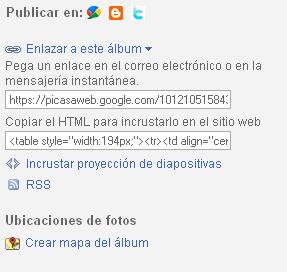
La damos click y podremos verlo ahora nos vamos a la parte derecha de la pantalla y le damos click a enlazar este album:
Asi es como queda con sólo copiar el segundo código.
También podemos insertar una sola imagen, y en este caso hacemos clic en la imagen para verla individualmente. A su derecha están las opciones de Enlace a esta foto: una dirección URL y el código para incrustar imagen en el blog. Con este código, la imagen quedaría de esta forma:
Pero si lo que queremos es insertar en la entrada del blog todas las imágenes del álbum en forma de diapositivas, entonces hay que pulsar en la frase Incrustar proyección de diapositivas.
Elegimos incrustar proyección de diapositivas
Y se abrirá otra ventana en la que nos ofrecen un código para insertar o incrustar la proyección en nuestro blog, que se ve en la siguiente imagen destacado en rojo:

Ese código lo podemos cambiar según las opciones que tiene encima de él. Aconsejamos desactivar la opción Reproducir automáticamente para que sea el lector quien decida cuándo empezar a ver la reproducción. Además, hay que tener cuidado para que la anchura del reproductor no desborde la anchura que tenemos en el diseño de nuestro blog.
El código lo seleccionamos haciendo clic encima de él; y pulsando el botón derecho del ratón, elegimos la opción de Copiar. Así el código queda copiado en la memoria del ordenador, y luego lo pegamos en la parte de Edición de HTML del editor.
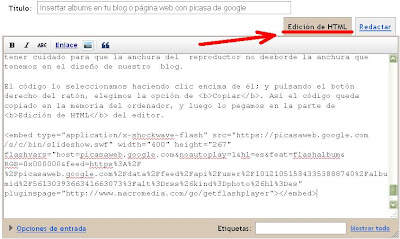
En realidad, no veremos la proyección en el editor del blog hasta que no pulsemos el botón de Vista previa que hay en la parte inferior. Con este código HTML incluimos en la entrada del blog el reproductor que muestra las diapositivas, tal y como lo vemos aquí a un tamaño de 600 px:
Me quedó un poquito grande pero vale la pena por los dibujos xD
Si hacemos clic en uno de los dos iconos de la parte inferior del reproductor, iremos a la página de Picasa donde se encuentra el álbum, y allí lo podremos ver a pantalla completa. Pero en nuestro blog lo podremos ver como una reproducción de diapositivas. Si pulsamos el botón de reproducción, las imágenes pasarán automáticamente, pero también podremos pasarlas pulsando las flechas.
Bueno espero que les hubiera sido de ayuda cualquier comentario sólo escriban.
Cuando insertamos imágenes en nuestro blog de Blogger, se guardan automáticamente en un álbum de Picasa que tiene como nombre el título de nuestro blog. Pero también podemos crear álbumes en Picasa para guardar nuestras fotos e insertarlas en el blog en forma de diapositivas. La forma de crear un álbum es muy sencilla: pulsamos el botón Subir, que se encuentra en la barra de herramientas superior, para subir o cargar una imagen:

Ahi se pueden ver las imagenes que fui subiendo al blog o puedo elegir crear un albúm nuevo.
Y enseguida aparece una ventana donde podemos subir la imagen a un álbum existente o podemos crear uno nuevo pulsando el enlace correspondiente. Si hacemos esto último, aparece otra ventana con un formulario donde escribimos el título y una descripción del álbum, que es público para que se pueda mostrar, aunque se puede limitar su ámbito para compartirlo:

Ahora podemos elegir entre que las fotos sean publicas, que las vean unos cuantos o sean privadas, como por ahora no tengo que esconder las haré públicas.
Luego nos sale un boton para subir las fotos y elegimos las que querramos en este caso eligiré unas fotos de gatos xD

Le das click en abrir y automáticamente se subirán, dependerá de tu conexión y de la cantidad de fotos que quieras subir

Tienes dos opciones, podés seguir subiendo muchas más imagenes (te da un espacio de 1 gb) o puedes darle aceptar y crear el album, haré el segundo, parecerá que no se guardo nada pero le damos click a mis fotos y el album ya debería estar creado:

La damos click y podremos verlo ahora nos vamos a la parte derecha de la pantalla y le damos click a enlazar este album:
- La primera es simplemente la dirección URL del documento donde se encuentra el álbum, de forma que podemos enlazarlo en el blog para que nuestros lectores vean el álbum en su lugar de origen.
- La segunda es el código de una tabla HTML que incluye una de las imágenes del álbum. Si la insertamos en el blog pegando el código en la parte de Edición de HTML del editor, la veremos en la entrada del blog enlazada al álbum de Picassa:
Asi es como queda con sólo copiar el segundo código.

También podemos insertar una sola imagen, y en este caso hacemos clic en la imagen para verla individualmente. A su derecha están las opciones de Enlace a esta foto: una dirección URL y el código para incrustar imagen en el blog. Con este código, la imagen quedaría de esta forma:

Pero si lo que queremos es insertar en la entrada del blog todas las imágenes del álbum en forma de diapositivas, entonces hay que pulsar en la frase Incrustar proyección de diapositivas.
Elegimos incrustar proyección de diapositivas
Y se abrirá otra ventana en la que nos ofrecen un código para insertar o incrustar la proyección en nuestro blog, que se ve en la siguiente imagen destacado en rojo:

Ese código lo podemos cambiar según las opciones que tiene encima de él. Aconsejamos desactivar la opción Reproducir automáticamente para que sea el lector quien decida cuándo empezar a ver la reproducción. Además, hay que tener cuidado para que la anchura del reproductor no desborde la anchura que tenemos en el diseño de nuestro blog.
El código lo seleccionamos haciendo clic encima de él; y pulsando el botón derecho del ratón, elegimos la opción de Copiar. Así el código queda copiado en la memoria del ordenador, y luego lo pegamos en la parte de Edición de HTML del editor.

En realidad, no veremos la proyección en el editor del blog hasta que no pulsemos el botón de Vista previa que hay en la parte inferior. Con este código HTML incluimos en la entrada del blog el reproductor que muestra las diapositivas, tal y como lo vemos aquí a un tamaño de 600 px:
Me quedó un poquito grande pero vale la pena por los dibujos xD
Si hacemos clic en uno de los dos iconos de la parte inferior del reproductor, iremos a la página de Picasa donde se encuentra el álbum, y allí lo podremos ver a pantalla completa. Pero en nuestro blog lo podremos ver como una reproducción de diapositivas. Si pulsamos el botón de reproducción, las imágenes pasarán automáticamente, pero también podremos pasarlas pulsando las flechas.
Bueno espero que les hubiera sido de ayuda cualquier comentario sólo escriban.
lunes, 30 de mayo de 2011
Mapeado de imagenes, imagenes con diferentes links
El mapeado viene a ser algo parecido a delimitar zonas en una imagen. Cada zona reaccionará de una manera distinta que podremos "programar" mediante HTML.
Un ejemplo sería la siguiente imagen, que tiene definidas cuatro zonas. Se trata de una única imagen y los colores son para hacer más "visibles" dichas zonas. Cada una de ellas está delimitada por un rectángulo que empieza en las coordenadas (x,y) y termina en la (x1,y1). La zona azul, abarca desde el pixel 0,0 hasta el 199,99, siendo el primer número el desplazamiento horizontal y el segundo el vertical. La primera coordenada es la de arriba a la izquierda del rectángulo y la segunda la de abajo a la derecha, definiendo la diagonal del rectángulo. Como pueden ver en esta imagen:

Cada una de ellas se ha definido para que sirvan de enlace a los distintos enlaces como la página de inicio del blog, taringa, google, etc. El código responde a la siguiente estructura:
Como pueden ver, hay que usar la instrucción MAP, definiendo las zonas que vamos a crear y luego añadir a la instrucción IMG, el atributo USEMAP, utilizando el mismo nombre del mapa que previamente hemos creado.
Las formas que se pueden definir:
Es posible reemplazar el atributo HREF por NOHREF para una zona neutra de la imagen.
Ahora a practicar y a hacer tus propias imagenes con diferentes estilos como mapas, firmas o cualquier cosa que se te pueda imaginar.
Un ejemplo sería la siguiente imagen, que tiene definidas cuatro zonas. Se trata de una única imagen y los colores son para hacer más "visibles" dichas zonas. Cada una de ellas está delimitada por un rectángulo que empieza en las coordenadas (x,y) y termina en la (x1,y1). La zona azul, abarca desde el pixel 0,0 hasta el 199,99, siendo el primer número el desplazamiento horizontal y el segundo el vertical. La primera coordenada es la de arriba a la izquierda del rectángulo y la segunda la de abajo a la derecha, definiendo la diagonal del rectángulo. Como pueden ver en esta imagen:
<div align="center">
<map name="mapa1"><area coords="0,0,199,99" href="http://blogeadores.blogspot.com/" shape="RECT" title="Pinchando aquí vamos al inicio del blog"></area>
<area coords="0,100,199,200" href="http://www.taringa.net/" shape="RECT" title="Pinchando aquí vamos a T!"></area>
<area coords="200,0,400,99" href="http://www.google.com.bo/" shape="RECT" title="Pinchando aquí vamos a Google"></area>
<area coords="200,100,400,200" href="http://www.taringa.net/perfil/WolfKing3086" shape="RECT" title="Pinchando aquí vamos a mi perfil en Taringa"></area>
</map>
<img alt="" border="0" id="BLOGGER_PHOTO_ID_5149918442876674082" src="https://blogger.googleusercontent.com/img/b/R29vZ2xl/AVvXsEgn9NIXxdfVqTF5FNi9l5C4DIzZqJPPlJDKpW-pf1PaUlvwrAQkJyTSiX3f0b5G73wJvwjPb-YZOCkRmobvFg6RtdifOfA59NokcTZX6JKMCW0cG5ZezhFJ6JETEXeWRpwl0m_r1tiCgnVG/s1600/map.jpg" usemap="#mapa1" /></div>
Cada una de ellas se ha definido para que sirvan de enlace a los distintos enlaces como la página de inicio del blog, taringa, google, etc. El código responde a la siguiente estructura:
<map name="mapa1">
<area shape="RECT" coords="x,y,x1,y1" href="URLdestino1" >
<area shape="RECT" coords="x2,y2,x3,y3" href="URLdestino2" >
...
</map>
<img src="URLimagen" usemap="#mapa1" />
Como pueden ver, hay que usar la instrucción MAP, definiendo las zonas que vamos a crear y luego añadir a la instrucción IMG, el atributo USEMAP, utilizando el mismo nombre del mapa que previamente hemos creado.
Las formas que se pueden definir:
- RECT (rectángulo): "x1,y1,x2,y2" definiendo la diagonal tal y como se ha explicado
- POLY (polígono): "x1,y1,x2,y2,x3,y3,..." definiendo cada pareja (x,y) un vértice del polígono. La última pareja de coordenadas se unirá a la primera para cerrar el polígono.
- CIRCL (círculo): "x,y,radio" siendo x,y el centro del círculo.
Es posible reemplazar el atributo HREF por NOHREF para una zona neutra de la imagen.
Ahora a practicar y a hacer tus propias imagenes con diferentes estilos como mapas, firmas o cualquier cosa que se te pueda imaginar.
domingo, 22 de mayo de 2011
Descarga Jowell y Randy ft. De La Ghetto - XXX FullHD-1080p
Un temazo de parte del verdadero trio, si desean algún tema sólo pidanlo y haber si se lo encuentra xD

Mover la cabecera de tu blog, eliminar o sustituir la cabecera
En un principio puede parecer lo más tonto del mundo quedarnos sin cabecera, sobre todo teniendo en cuenta el trabajo que seguro nos costó diseñarla. Lo que ocurre es que no es exactamente eso lo que vamos a hacer. Más bien vamos a eliminar el artilugio de cabecera de Blogger para poder poner otra cabecera más flexible que se pueda adaptar a nuestro diseño.

La cabecera que viene de serie en las plantillas habituales, sólo nos da la opción de colocar una imagen debajo del texto que corresponde a nuestro título y descripción , o sustituir todo por una imagen que será lo único visible. Como en una imagen creada por nosotros podemos poner también texto, quizás sea esta última la opción con más posibilidades estéticas.
La cabecera de serie en las plantillas habituales, viene como un WIDGET y por eso es tan poco manejable. Además, es un elemento en el que a priori no tenemos la opción "eliminar" por lo que parece que no es fácil de quitar. Sin embargo, si buscamos en nuestra plantilla -sin expandir artilugios- encontraremos el código correspondiente...


(En mi caso no hubo esfuerzo xD pero seguramente algunos si se rajaron)
La cabecera que viene de serie en las plantillas habituales, sólo nos da la opción de colocar una imagen debajo del texto que corresponde a nuestro título y descripción , o sustituir todo por una imagen que será lo único visible. Como en una imagen creada por nosotros podemos poner también texto, quizás sea esta última la opción con más posibilidades estéticas.
La cabecera de serie en las plantillas habituales, viene como un WIDGET y por eso es tan poco manejable. Además, es un elemento en el que a priori no tenemos la opción "eliminar" por lo que parece que no es fácil de quitar. Sin embargo, si buscamos en nuestra plantilla -sin expandir artilugios- encontraremos el código correspondiente...

Como pueden ver no puedo agregar nada más a la cabecera, algo que "limita" nuestro blog

(Tienen que buscar este parte del código para hacer los cambios, un truquito como el título de mi blog dice en venganza del blog caido escribi venganza en el buscador de palabras de mozilla y me muestra la parte que deseo cambiar)
MAXWIDGETS indica la cantidad de artilugios máximos que admite esa sección. Como suele venir con 1, pues no nos admite añadir más. Pero es que también, el SHOWADDELEMENT que sirve para que salga el "AÑADIR UN GADGET" en una sección, está también por defecto puesto en NO, por lo que no nos aparece esa opción. Personalmente prefiero quitar estos dos atributos siempre que los veo. Así podremos añadir más cosas sin mayores problemas, sea la sección que sea.
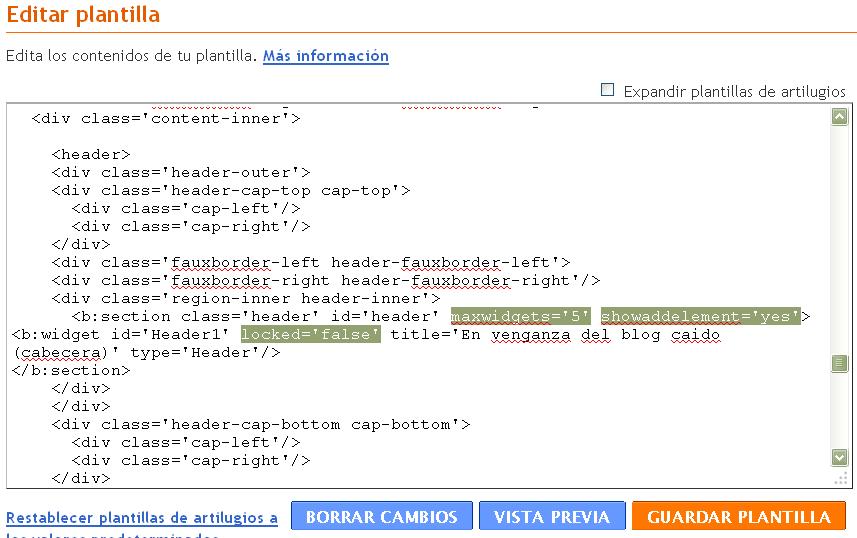
El mio quedó asi, lo dejo marcado, le puse máximo 5 espacios, puedo añadir mas gadgets y si quiero puedo mover o borrar la cabecera para poner algo mejor.

Ahora puedo añadir otro gadget o mover la cabecera.

O si quiero puedo eliminar la cabecera, eso dependerá de ustedes si tienen algún diseño mejorado para añadirlo a su blog como un mapa de imagenes que explicaré en otra ocasión.
Suscribirse a:
Entradas (Atom)


